0

迷宮DIY:用 Word 表格製作迷宮的8個步驟

想幫孩子準備迷宮,卻找不到剛好適合的難度嗎?這篇 迷宮DIY 教學,帶您用 Word 表格製作自己的迷宮。在一次設計表格時,我發現只要把某些格線去掉,就很像迷宮了耶!會使用基本的表格功能,就可以跟著下方圖解試試看。

迷宮DIY:用 Word 表格製作的8個步驟

以下示範使用 Word 2010。不同版本的選單位置可能不同,製作時主要會用到插入表格、調整儲存格大小、網底與框線設定。
 迷宮DIY 步驟1:開啟 Word 建立迷宮文件
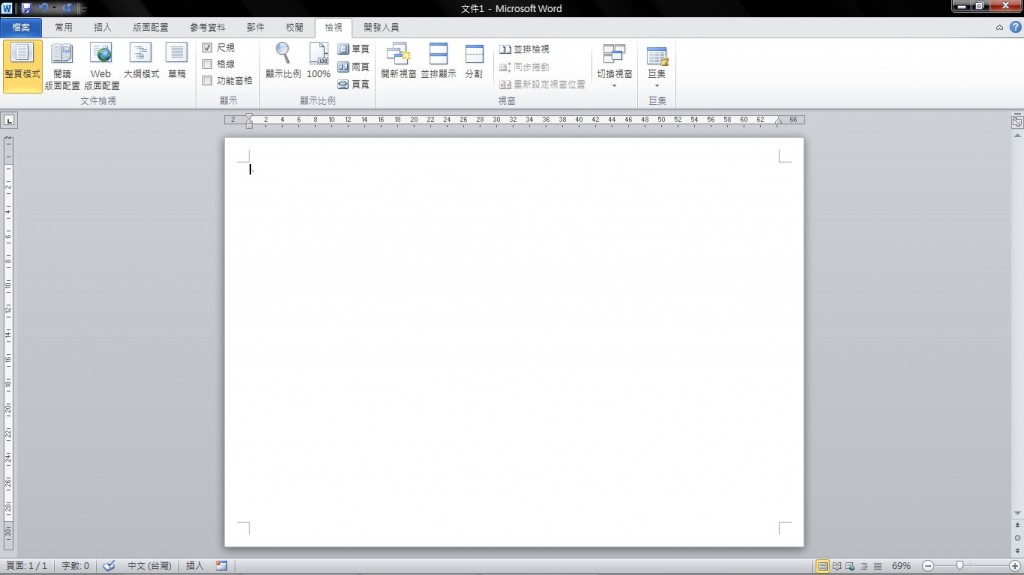
開啟word囉!這裡用word 2010為例,因為沒有用到甚麼特別技術,所以任何版本都可以製作
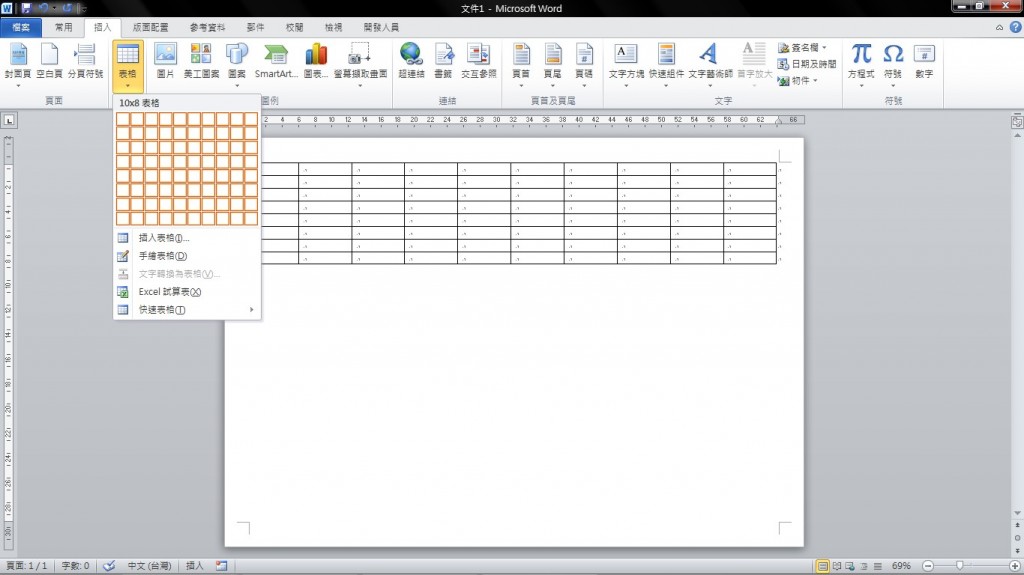
 迷宮DIY 步驟2:插入表格並設定迷宮的列與欄
插入表格囉!先任意輸入列及欄,之後可以再調整!當然,欄及列數目越多,迷宮就越複雜,您製作的時間也會越久喔!
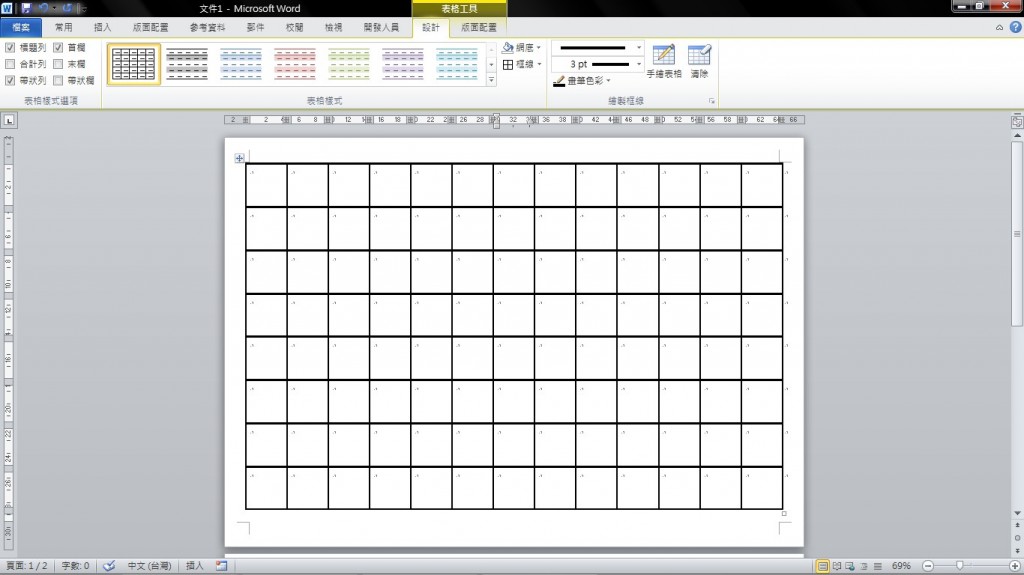
 迷宮DIY 步驟3:調整表格成正方形格子
一般來說,格子都是以正方形的,所以先看一下列寬,然後再調整列高跟列寬一樣,如果覺得不合適,還可以增加欄或列來做調整!
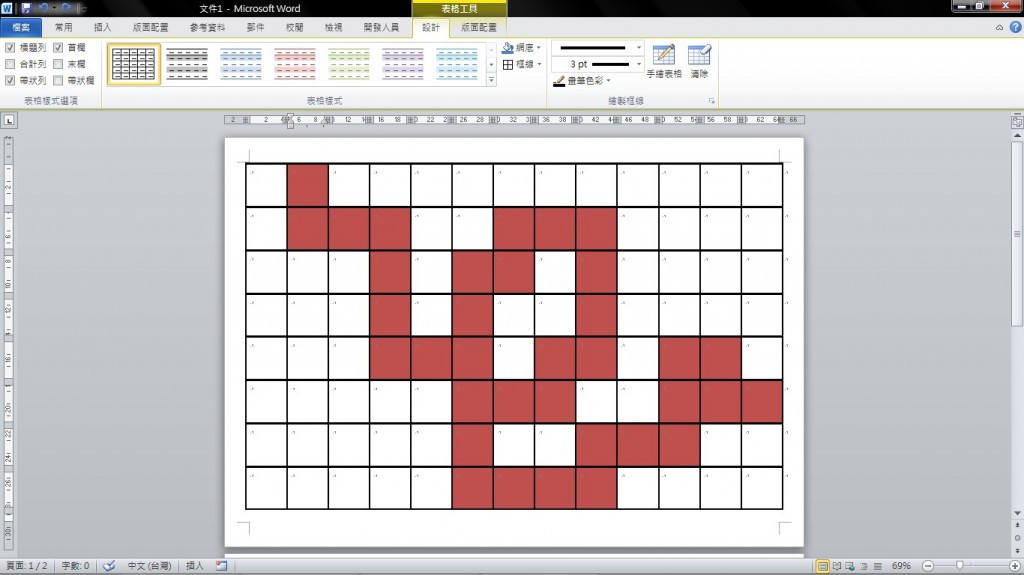
 迷宮DIY 步驟4:用網底標記迷宮的正確路徑
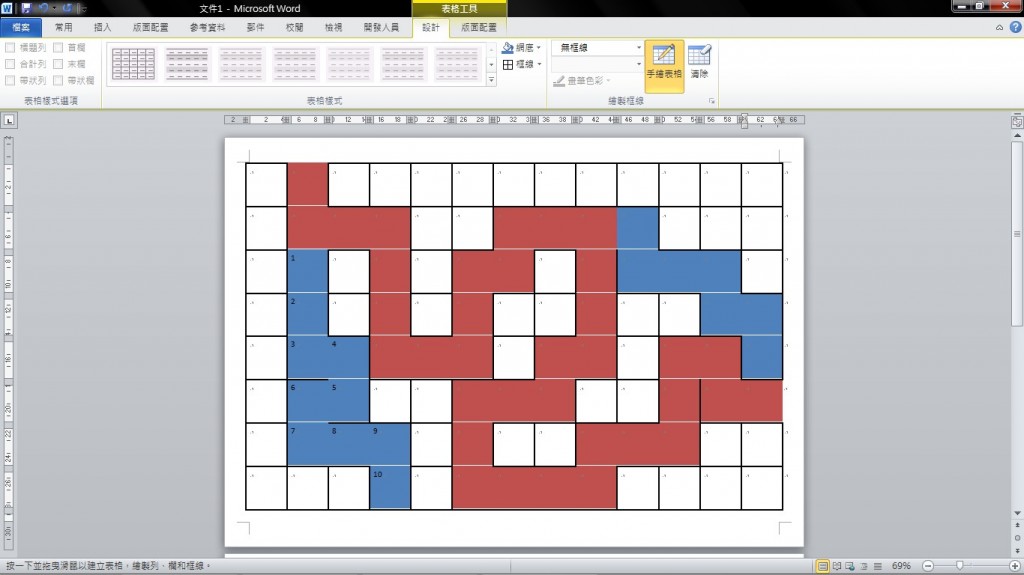
把「正確答案」的路徑先用表格網底塗色
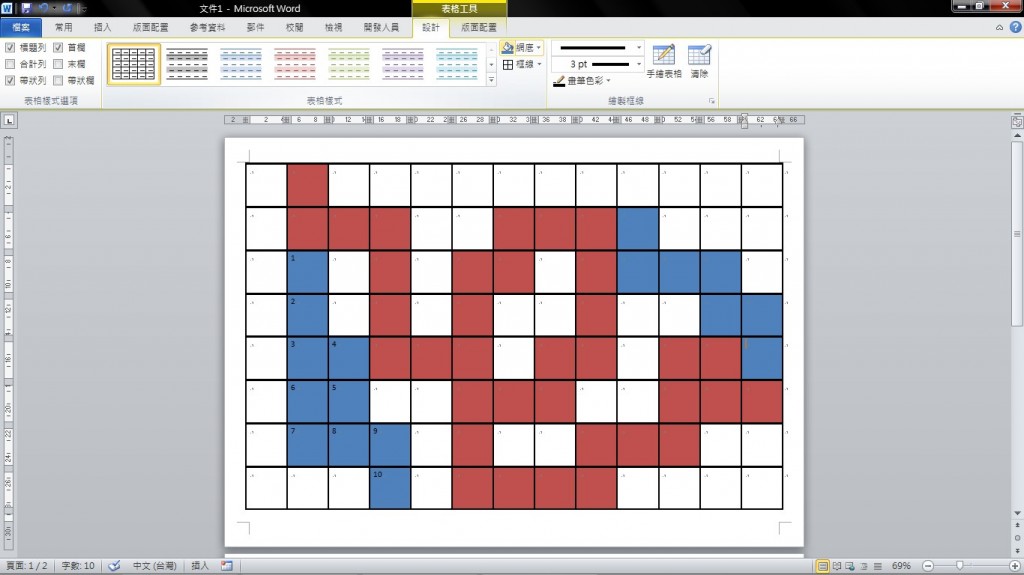
 迷宮DIY 步驟5:標記其他路徑與順序
接著可以把其他路徑塗顏色,如果害怕忘記順序,可以在表格中編號
 迷宮DIY 步驟6:移除阻隔通路的框線
接著把「阻隔」通路的黑線以「無框線」方式去掉
 迷宮DIY 步驟7:清除網底檢查迷宮外觀
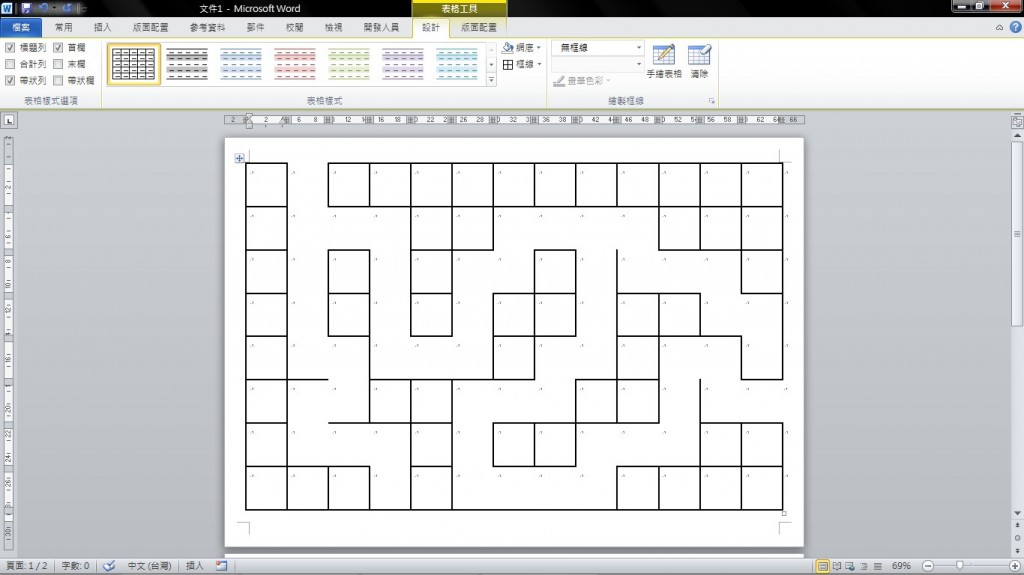
把網底顏色去掉,可以看到大約的迷宮
 迷宮DIY 步驟8:完成迷宮並檢查正確路徑
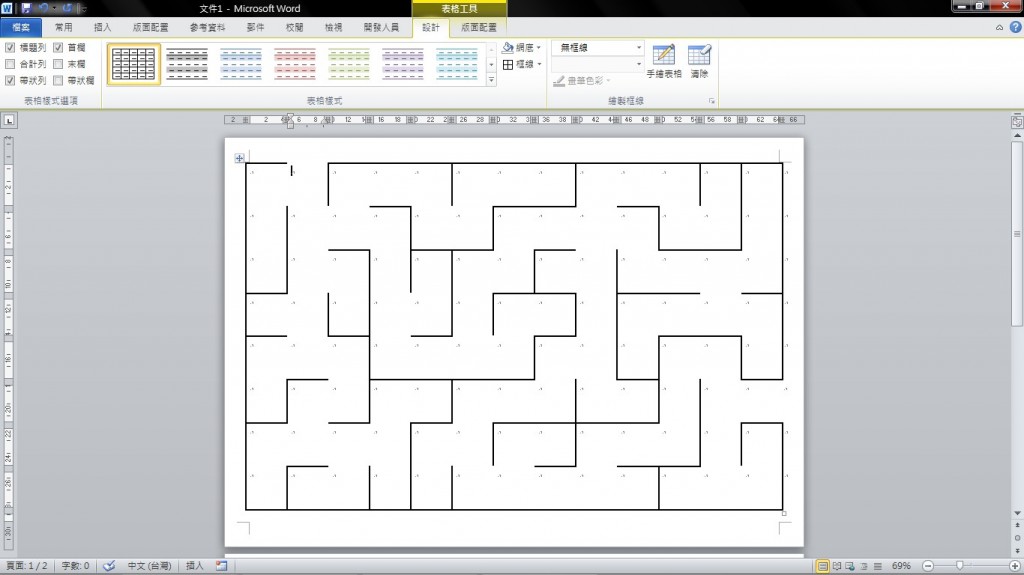
把其他無關緊要的格線隨意的去掉,但是要注意不要把正確路徑的「牆」打掉喔!除非您設計的是多路徑的迷宮!

迷宮DIY 完成後,先自己走一次

把入口和出口標清楚,再沿著預定路線走一次,檢查有沒有不小心封住通道,或多開了一條捷徑。確認完成後,就可以列印出來,邀請孩子挑戰囉!

剛開始可以少一點格子、少一點岔路,等孩子熟悉玩法後再增加難度。也可以交換角色,讓孩子設計、爸爸媽媽來走,看看誰的迷宮最有意思!